> ## Documentation Index
> Fetch the complete documentation index at: https://nova.dweet.com/docs/llms.txt
> Use this file to discover all available pages before exploring further.
# Output Language Configuration
> Configure Nova's output language at company and job levels for localized assessments and interview questions.
Set the language Nova uses for scoring assessments, interview questions, calibration results, and fraud detection notes. Company-wide default with per-job overrides.
 ## Language Hierarchy
1. **Job-specific language** (if set)
2. **Company default** (fallback)
3. **English** (final fallback)
## Configuration
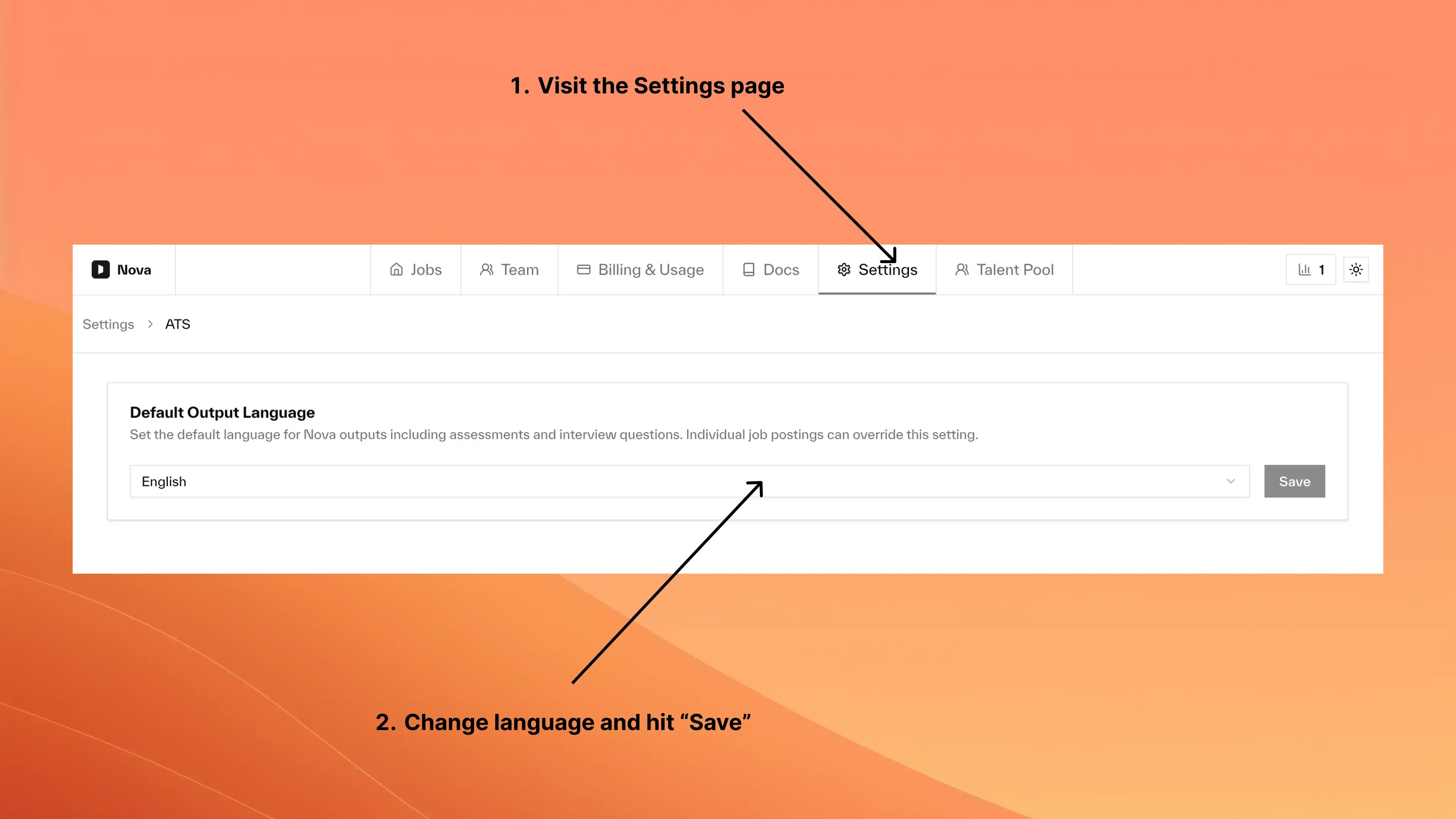
Go to **Settings > Output Language**
Select your preferred language
Save. Applies to all jobs without overrides.
## Language Hierarchy
1. **Job-specific language** (if set)
2. **Company default** (fallback)
3. **English** (final fallback)
## Configuration
Go to **Settings > Output Language**
Select your preferred language
Save. Applies to all jobs without overrides.
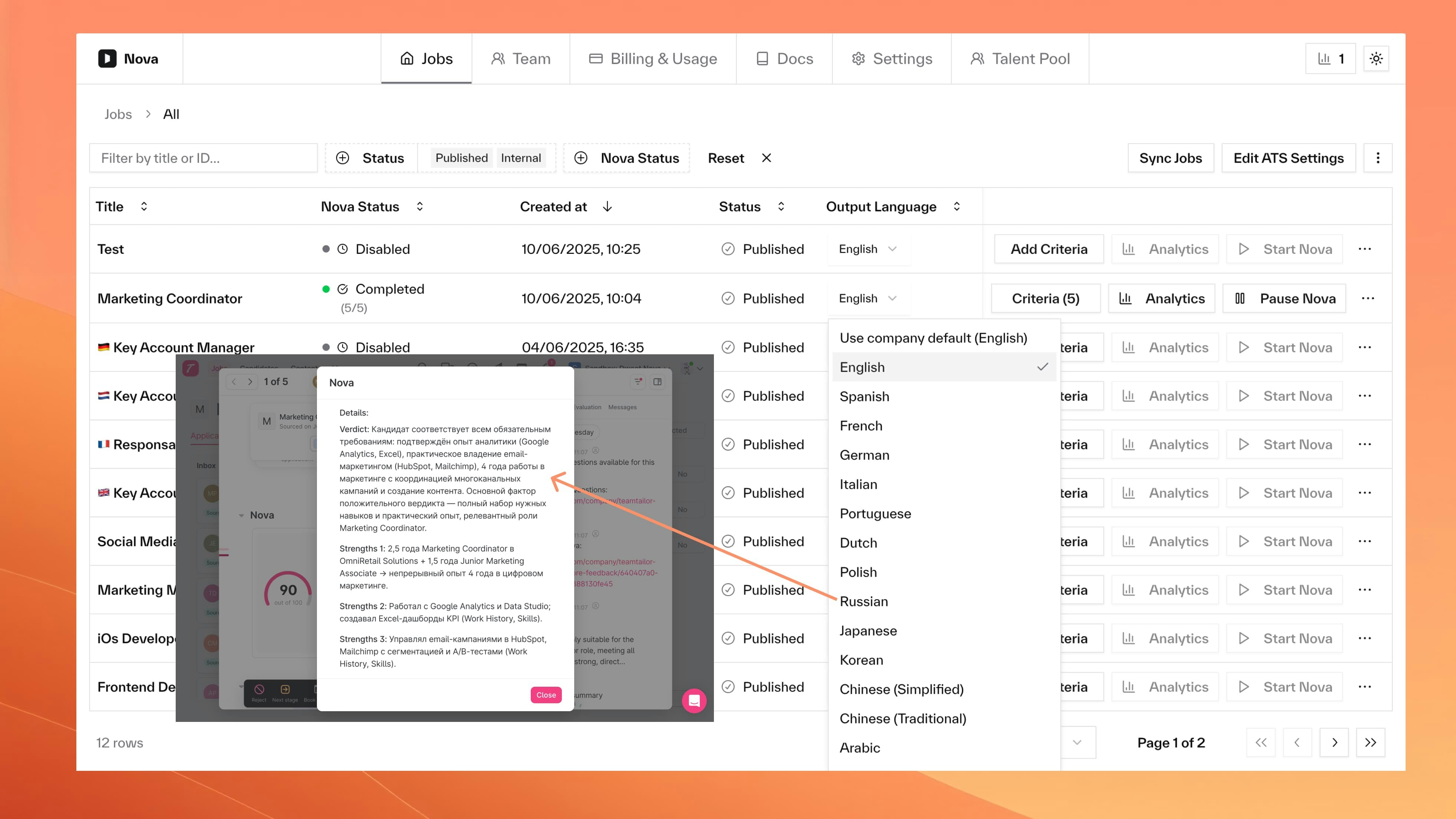
 Open your jobs table
Click the language dropdown for any job
Select a language or "Company default"
## Supported Languages
* English
* Spanish
* French
* German
* Italian
* Portuguese
* Dutch
* Polish
* Swedish
* Norwegian
* Danish
* Finnish
* Russian
* Japanese
* Korean
* Chinese (Simplified)
* Chinese (Traditional)
* Hindi
* Arabic
## Behavior
| Scenario | Result |
| ------------------------ | ----------------------------------------------- |
| Job language set | Uses job language |
| Job language cleared | Falls back to company default |
| No company default | Falls back to English |
| Language changed mid-job | New scores use new language, existing unchanged |
Yes. New outputs use the new language. Existing scores stay in their original language.
No. Settings control output language only. Nova processes resumes in any language regardless.
No. Output language controls internal assessments visible to your hiring team, not candidate-facing content.
Activate scoring on jobs
Set up job-specific criteria
Open your jobs table
Click the language dropdown for any job
Select a language or "Company default"
## Supported Languages
* English
* Spanish
* French
* German
* Italian
* Portuguese
* Dutch
* Polish
* Swedish
* Norwegian
* Danish
* Finnish
* Russian
* Japanese
* Korean
* Chinese (Simplified)
* Chinese (Traditional)
* Hindi
* Arabic
## Behavior
| Scenario | Result |
| ------------------------ | ----------------------------------------------- |
| Job language set | Uses job language |
| Job language cleared | Falls back to company default |
| No company default | Falls back to English |
| Language changed mid-job | New scores use new language, existing unchanged |
Yes. New outputs use the new language. Existing scores stay in their original language.
No. Settings control output language only. Nova processes resumes in any language regardless.
No. Output language controls internal assessments visible to your hiring team, not candidate-facing content.
Activate scoring on jobs
Set up job-specific criteria